
Calculadora de almacenamiento de vídeo iPhone: 4K y 1080p
Qué procesa un filtro de vídeo térmico
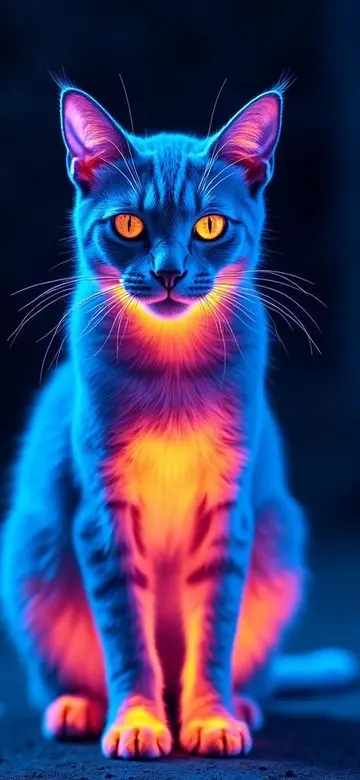
La cámara del iPhone registra luz visible. Una app asigna el brillo, el contraste y los bordes de cada fotograma a colores falsos como Ironbow, Rainbow, Arctic o Night Vision. Los colores representan la estructura de la imagen, no una temperatura medida.
Funciones que debes comprobar antes de descargar
- Vista previa del efecto antes de grabar.
- Grabación de vídeo real y guardado fiable.
- Varias paletas bien identificadas con intensidad ajustable.
- Cambio de cámara, historial y opciones sencillas para compartir.
- Una explicación clara de que no mide temperatura ni ve sin luz.
Preparación en 30 segundos
- Limpia la lente y elige un sujeto con un contorno claro.
- Evita lámparas o faros directamente en el encuadre.
- Estabiliza el iPhone con ambas manos y empieza con un plano amplio.
- Graba cinco segundos a intensidad media y revisa los detalles.
Cómo elegir la paleta
Ironbow funciona bien con personas, animales y contrastes cálidos. Arctic crea un aspecto frío y tecnológico, Rainbow ofrece transiciones intensas y Night Vision sirve para escenas con poca luz. Conserva primero caras, pelo y bordes y aumenta después la intensidad.
Cuándo necesitas una cámara térmica real
Medir la temperatura de equipos, paredes, tuberías o personas y realizar tareas eléctricas, de construcción, incendios o médicas exige hardware adecuado con sensor infrarrojo propio. Un filtro creativo no proporciona esos datos.
Preguntas frecuentes
¿El iPhone puede grabar vídeo térmico en directo?
Puede grabar un estilo térmico en directo. Thermal Imaging Camera Filters admite fotos, vídeos y paletas ajustables.
¿Los colores muestran temperatura real?
No. Se generan a partir del brillo y contraste de la imagen visible y no son mediciones calibradas.
¿Cómo reduzco el parpadeo del vídeo?
Estabiliza el iPhone, evita movimientos rápidos y cambios fuertes de luz y prueba primero con intensidad media.