
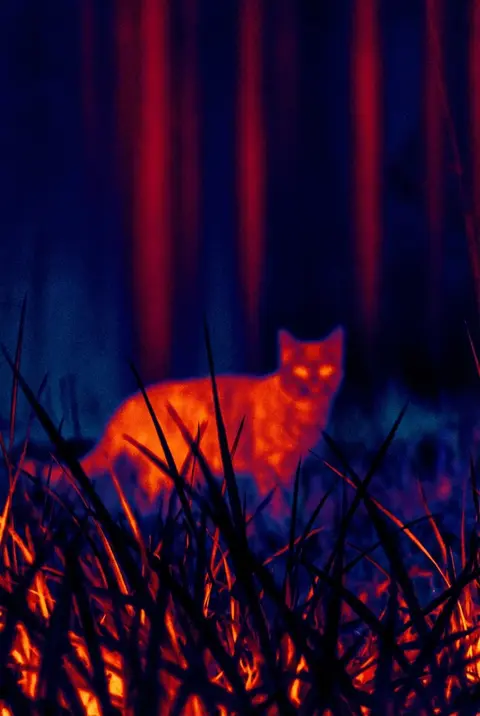
Thermische Farbpalette auswählen
Diese Fotofunktionen vor dem Download prüfen
- Import vorhandener Bilder aus der Fotomediathek.
- Erkennbare Paletten wie Ironbow, Rainbow, Arctic und Night Vision.
- Regelbare Stärke statt eines einzigen festen Effekts.
- Klare Vorschau, Speichern, Verlauf und Teilen.
- Ehrliche Erklärung, dass der Filter keine Temperaturdaten erzeugt.
Welche Fotos gut funktionieren
Ein deutliches Motiv, Abstand zwischen Vorder- und Hintergrund sowie helle und dunkle Bereiche ergeben die besten Farbstufen. Nachtporträts, Tiere unter einer Laterne, Bäume vor dem Himmel und reflektierende Stadtszenen eignen sich besser als gleichmäßig beleuchtete Flächen.
Ein sinnvoller Bearbeitungsablauf
- Belichtung und Motivkontur im Original prüfen.
- Mit Ironbow beginnen und danach Arctic oder Rainbow vergleichen.
- Bei mittlerer Intensität starten und Haut, Fell, Blätter und Kanten erhalten.
- Original und bearbeitete Version getrennt speichern.
Filter oder echte Wärmebildaufnahme
Ein Filter ordnet nur vorhandene Pixel neu an. Für Temperaturen an Geräten, Wänden, Leitungen oder Menschen ist eine Wärmebildkamera mit eigenem Infrarotsensor erforderlich. Fehlende Wärmedaten lassen sich nicht aus einem normalen Foto rekonstruieren.
Häufige Fragen
Kann ich ein Foto aus der Mediathek thermisch gestalten?
Ja. Thermal Imaging Camera Filters unterstützt Fotoimport, mehrere Paletten und regelbare Intensität.
Welche Palette wirkt klassisch thermisch?
Ironbow ist am leichtesten erkennbar. Arctic wirkt kühl, Rainbow bietet stärkere Farbübergänge.
Zeigt ein Filterfoto echte Temperatur?
Nein. Es ist kreative Farbe auf einem sichtbaren Foto und enthält keine kalibrierten Infrarotdaten.